發表文章

ssh 出現 error in libcrypto Connection closed 錯誤訊息

 最近公司的產品OS更換到Alma Linux,因此安裝了一台全新的Alma Linux機器,然後接下來要使用scp去別的主機搬移檔案的時候出現了下面的錯誤訊息 The authenticity of host '10.*.*.68 (10.*.*.68)' can't be established. RSA key fingerprint is SHA256:RKJMaNXf4Fw5I2rjsdiLr17MQn1LTyMurlb6hV2qo18. This key is not known by any other names Are you sure you want to continue connecting (yes/no/[fingerprint])? yes Warning: Permanently added '10.*.*.68' (RSA) to the list of known hosts. ssh_dispatch_run_fatal: Connection to 10.*.*.68 port 22: error in libcrypto Connection closed 解決方法是指定加密演算法 update-crypto-policies --set DEFAULT:SHA1

pip儲存package並且離線安裝的方式

pip 套件管理工具對於python 而言是不可多得的好工具,一般的使用情境都是直接指令然後連上網路去下載套件進行安裝,如果今天是希望將套件封存並且離線安裝的話可以採取下面的方式來進行。 1. 將安裝套件下載儲存套件 //直接將requirements.txt內的套件進行下載 pip install --download=/path/to/packages/downloaded -r requirements.txt //或是指定特定套件名 pip install --download /path/to/download/to_packagename 2. 對於下載的套件於local端安裝 pip install  /path/to/packages/downloaded/*

晨間沖咖啡利器

圖片
由於喝咖啡已經變成生活的規律行為之一,而在公司如果沒有咖啡機,這時候沖濾式咖啡壺就是不錯的選擇,只要熱水跟磨好的咖啡粉即可。 在PChome上面常常會去逛看看有無好料,結果剛好就發現這個看起來質感不賴的沖濾式咖啡壺,它的亮點是不鏽鋼的綿密濾網,這是我買它的主要重點,不過價位也偏高,要一千出頭 。 同事一開始看到這個濾網,直覺應該會滴得很慢,但實際上還滿有效率的,而且因為網夠密,完全沒有咖啡的殘渣 濾網面積也滿大,因此可放入不少咖啡粉,如果要濃些就放多點。 最後清洗咖啡渣的時候也很容易,用一般洗碗精就可洗得很乾淨,這不鏽鋼比起濾紙來講我會比較喝的安心。 隨壺還附上一個蓋子,看起來整體都還不賴。 總結來講,這個濾壺使用上我覺得很不錯,但也還是有令我覺得詬病的地方,就是那個放置濾壺的架子,木頭的部分看起來也是用油漆塗上的,如果常清洗的話會出現掉漆的現象,這點倒是比較可惜的地方。 清洗幾次後會開始掉漆

Pebble Time使用心得

圖片
大約六月底的時候在x天拍賣有看到一賣家販售零售版的Pebble Time,而價位也低於六千,心動之下就敗入這隻手錶。 下圖可看到包裝為零售版而非kickstart版本。 背面的樣子 內部包裝很簡單,也是將錶帶綁在內容物包裝盒上 主要的附件為充電線,採用磁力吸附的方式連接到手錶本體 錶後面與充電線接口處 初次開機,遵循說明書的指示進行設定,附帶一提 說明書也有中文字.. 接下來就盡情的使用這隻錶帶來的樂趣 ,賣點之一是強烈陽光下顯示非常清楚 而且pebble自身的線上商店有許多錶面可選擇,下面是我最常用的,同時顯示月曆... 續航力也相當不錯,我使用情況大概六天充一次,而充電大約一小時多就能充飽 自從用了pebble time 走在路上很少會拿手機來讀訊息,基本上直接在錶上面看即可....幾乎所有的app 通知訊息都可顯示,還可自己設定特定app 啟閉.. 總結目前使用到現在對於此手錶還算滿意,因為我當初買它的用途為 1)立即讀取手機訊息 2)更換多樣性表面 3)續航力不能太差 由於我的需求就以上幾點,因此pebble time已經滿足我的使用要求。 另外補充幾個我看到的優點 1)白色錶帶也不容易髒 ,到目前為止依然很潔白而且容易清洗 2)如果對於寫程式有興趣,pebble也提供開發SDK供使用者自行開發錶面或是APP,還有線上網頁版開發界面  pebble cloud   裡面也有中文界面,還滿友善 3)內建的音樂控制app相當不錯,基本上對於kkbox,spotify 都可互動自如。 心得大致上是這樣,日後如果有開發pebble相關的app再來分享。

如何在Ubuntu 15.04上安裝spotify

圖片
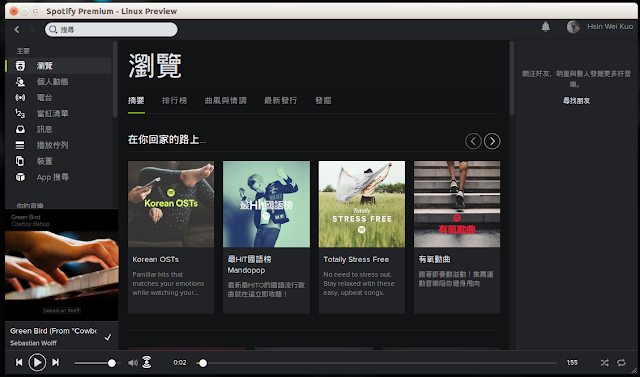
之前多使用windows上或是手機平台去使用spotify的軟體來聽音樂, 而當目前作業環境完全轉移去linux平台後,雖然spotify官方有提供網頁版本, 但是如果要 聽到高品質的音樂,還是要用軟體或app版本才能設定, 而在官網上面spotify也有 提供linux平台版本,下面鍊結是安裝說明 https://www.spotify.com/tw/download/linux/  官方也說明此為Debian版本之安裝檔,並且ubuntu 14.04上面已經驗證過。  不過我目前使用的ubuntu版本為15.04,依照官方教學安裝完之後會無法執行spotify軟體, 而上網找尋解答之後,發現是需要安裝 libgcrypt11 這個library,此安裝檔如下連結  https://launchpad.net/ubuntu/+archive/primary/+files/libgcrypt11_1.5.3-2ubuntu4.2_amd64.deb  (64 bit version) https://launchpad.net/ubuntu/+archive/primary/+files/libgcrypt11_1.5.3-2ubuntu4.2_i386.deb (32 bit version) 下載安裝之後,再度執行spotify直可使用。

Docker , my use case

圖片
Introduction Docker is a simple , faster VM like solution for developer to build lab environment quickly , also publish product in docker image is a easy way for customer test . Note : All below steps and experience was based on Windows platform . 1. Installation get the windows installer and related doc from below url link: https://docs.docker.com/installation/windows/ This installs Docker's management console program Boot2Docker . 1.1 trobule shooting mostly the installation should be successful , but in my case still encounter some issues. The tips you may need to take care . 1) Make sure the hardware virturalization has turn on your pc bios . Docker vm need the VT technology to bring on their service , if VT turn off , boot2docker would not start up . 2) Make sure docker vm in virtualbox network was mapping to adapter #1. If you have install and uninstall virtualbox few times , there will be more than one virtual interface in network , then after doc...

如何使用網路線將Ubuntu與raspberry Pi 對接

圖片
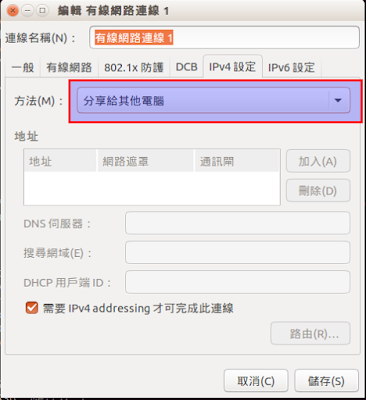
最近在使用raspberry Pi當開發機與測試機的時候,有可能會在沒有router或switch的環境下進行,因此會需要直接用網路線作對接的動作,而與windows需要設定的部份有些不同,Ubuntu需要設定的部份也滿簡單,步驟如下 1) 設定網路 首先點選右上角的網路圖示進入編輯連線, 接著編輯接上網路線的有線網路,開啟界面如下圖 選取 "分享給其他電腦"  ,然後儲存 2)  開啟對接的機器 以我目前的範例,就是將raspberry Pi開機,當然網路線也都已經接上。 如此raspberry Pi就會以當作host的電腦為主,網卡自動抓dhcp分配的ip 。 3)  掃描串接的機器ip 由於當下raspberry Pi沒有接螢幕,因此無法直接知道它自動抓到的ip為何,這時可用掃ip的工具來取得,先觀看電腦的有線網路ip為多少,以我的範例而言如下圖 通常當作host的機器網段的ip都會是1開始,接下來我使用的工具是nmap,如果沒安裝可使用apt-get去補上。 使用的指令以此範例 即為 nmap -sS 10.42.0.1/24    (此-sS參數可掃出所有網路port號) 由上結果可看到 有一ip為10.42.0.117的機器發布了ssh與http服務。 到此就到一段落,可以繼續用ssh連去raspberry Pi進行開發測試了 。

小米LED隨身燈開箱

圖片
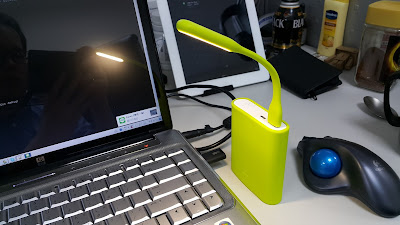
前言   之前已經使用小米行動電源許久,而閒閒沒事的時候逛小米官網,發現一個與行動電源可以搭配的周邊 "LED隨身燈"。 剛好在露營帳篷內或在床上關燈要看點書的時候可以用到此物,於是馬上就下單購買了, 到貨之後與行動電源結合的模樣如下。 ( 建議最好行動電源套與LED燈選同一色系 ) 使用心得 此LED可以完全與小米行動電源整合,可用小米電源開關控制開啟或關閉,而之前也試用過其他類似的產品,如IKEA的USB小燈,雖然插上小米電源後會有燈光,但是過幾分鐘之後小米電源會自動斷電,因此推斷大概小米LED隨身燈有針對與行動電源配對設計過, 此外光源亮度的部分,此LED燈是白光,亮度對於在小空間或關燈的床上而言是相當足夠, 因此已經達到我的需求,而價位也算滿合理。